
Voucher e partner
Con il modulo Voucher puoi stringere accordi con partner locali — bar, ristoranti, escursioni, attività — e far recapitare automaticamente un voucher digitale ai tuoi ospiti su WhatsApp. Un modo concreto di aggiungere valore al soggiorno, senza telefonate né foglietti cartacei.
Cosa sono i voucher
Un voucher è un codice QR digitale che Smartost invia all'ospite su WhatsApp per conto tuo. L'ospite lo mostra al partner (bar, ristorante, guida turistica…) che lo scansiona e lo valida — il voucher viene marcato come usato e non può essere riusato.
È uno strumento di puro valore aggiunto: differenzia la tua struttura da chi offre solo risposte alle domande. E grazie alla consegna automatica, non devi ricordarti di mandare nulla a mano — ci pensa Smartost al momento giusto.
💡 Suggerimento
⚠️ Attenzione
Creare un partner e un accordo
Per usare i voucher hai bisogno di due elementi: un Partner e un Accordo. Li trovi nella sezione “Partner” della dashboard.
Il Partner
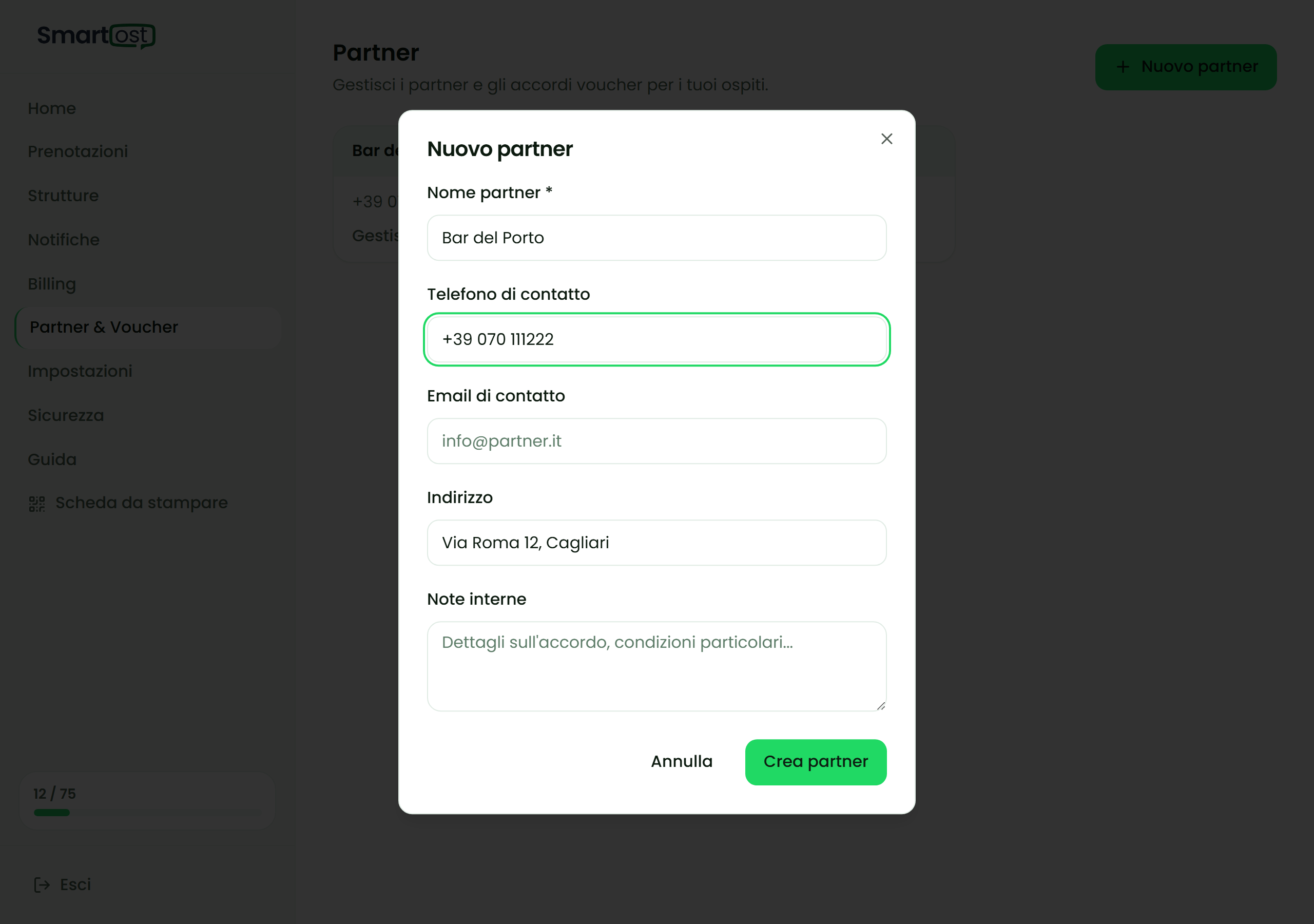
Il Partner rappresenta l'esercizio con cui hai stretto l'intesa (es. “Bar Centrale”, “Escursioni Ogliastra”). Compila:
- Nome — il nome del locale o del servizio, così come compare nel voucher.
- Indirizzo (opzionale ma consigliato) — via e città del partner. Compare nel messaggio WhatsApp (sotto la riga “Dove:”) e nella pagina di riscatto, sotto il nome del partner, così l'ospite sa dove andare senza doverti chiedere.
L'Accordo
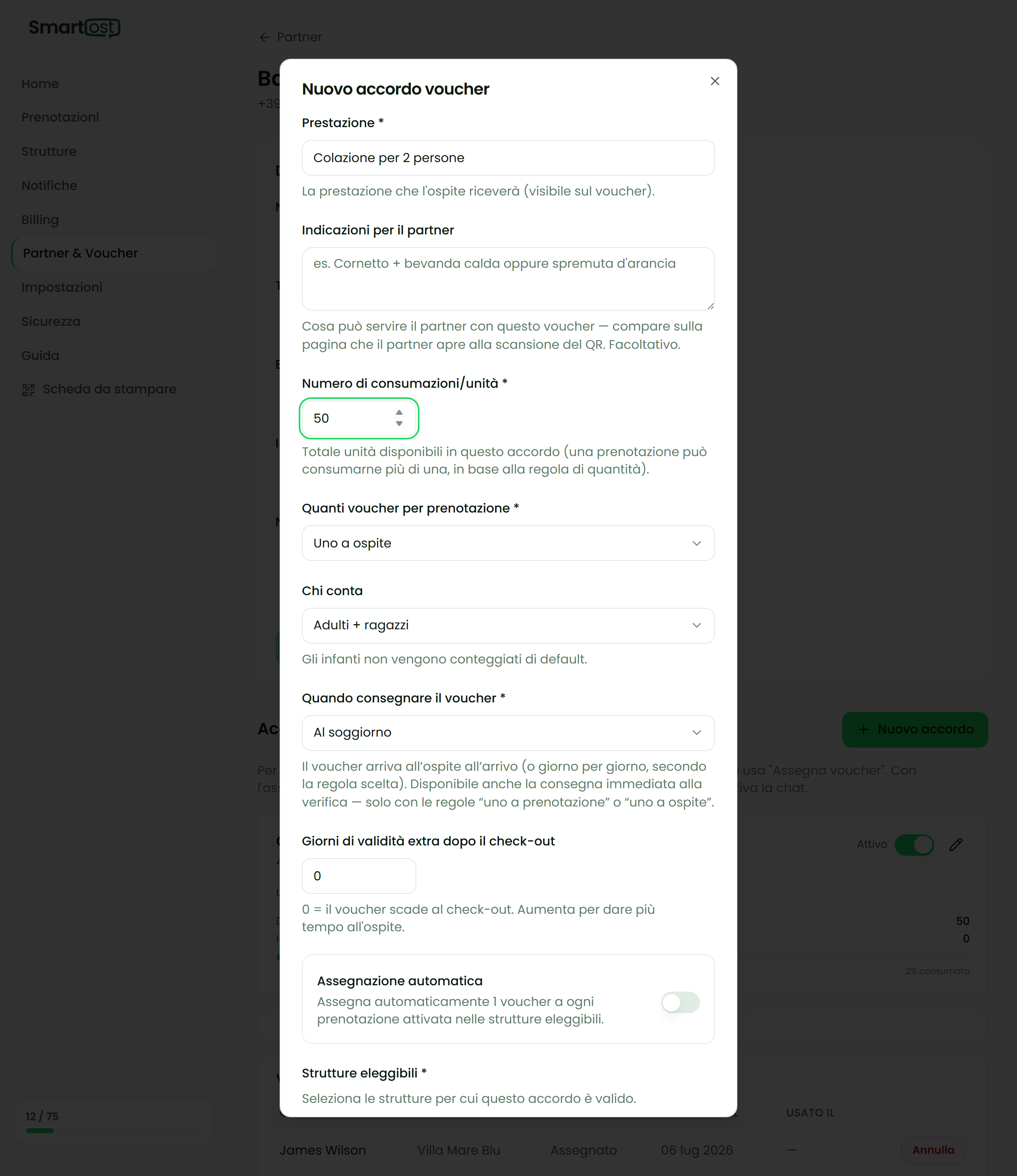
Un Accordo è il perk specifico che stai offrendo tramite quel partner (es. “Colazione inclusa”, “10% sconto escursione”). Per ogni accordo definisci:
- Prestazione — La descrizione esatta di cosa riceve l'ospite — compare così com'è nel messaggio WhatsApp del voucher. Specifica sempre le condizioni: se è uno sconto scrivilo (es. "Tour in Segway con aperitivo — sconto 15%"), non solo il nome del servizio, altrimenti l'ospite può pensare che sia gratis.
- QR code o codice — Il QR che Smartost includerà nel messaggio. Può essere un codice generato da te o dal partner.
- Scorta — Quante Prestazioni hai a disposizione in totale. La scorta si conta in unità singole, non in prenotazioni. Quando si esaurisce, nessun nuovo voucher viene consegnato.
Nell'accordo scegli anche quante Prestazioni spettano per ospite e quando vengono consegnate — ne parliamo nelle due sezioni successive.
Quante Prestazioni per ospite
Quando crei un accordo scegli una regola di quantità: determina quanti voucher vengono generati per ogni prenotazione.
- 11 per prenotazione — Un voucher per ogni prenotazione, indipendentemente da quante persone sono nel gruppo o da quante notti soggiornano.
- 21 per ospite — Un voucher a testa per ogni ospite che conta (vedi sotto). Ideale per omaggi individuali come colazioni o degustazioni.
- 31 per notte — Un voucher al giorno per tutta la durata del soggiorno. Perfetto per perk ricorrenti come la colazione giornaliera.
- 41 per ospite per notte — Un voucher a testa ogni giorno del soggiorno. La regola più generosa — ideale per accordi con prezzi per persona/notte.
Chi si conta nelle regole a persona
Per le regole “1 per ospite” e “1 per ospite per notte”, puoi decidere quali ospiti contano nel calcolo:
- Tutti — Adulti, ragazzi e infanti.
- Solo adulti — Solo gli ospiti maggiorenni.
- Adulti + ragazzi — Adulti e ragazzi — gli infanti non vengono conteggiati. È il default.
💡 Suggerimento
⚠️ Attenzione
Quando arriva il voucher
Puoi scegliere quando Smartost consegna il voucher all'ospite. Ci sono tre modi:
1 — Subito, all'attivazione
Il voucher arriva non appena l'ospite attiva la chat WhatsApp con la tua struttura, anche settimane prima del check-in. È la scelta giusta per perk one-shot che vale la pena conoscere in anticipo per organizzarsi — uno sconto su un'escursione, un buono per una visita guidata, un omaggio da ritirare al momento dell'arrivo.
⚠️ Attenzione
2 — Durante il soggiorno (automatico)
Il voucher è ancorato al soggiorno reale dell'ospite. È il modo predefinito per tutti gli accordi.
- Con le regole 1 per prenotazione e 1 per ospite, il voucher arriva il giorno del check-in — in un unico messaggio che fa da benvenuto al soggiorno.
- Con le regole 1 per notte e 1 per ospite per notte, il voucher arriva un po' ogni giorno del soggiorno — così l'ospite ha un motivo fresco per interagire con la chat ogni mattina.
💡 Suggerimento
3 — Manuale
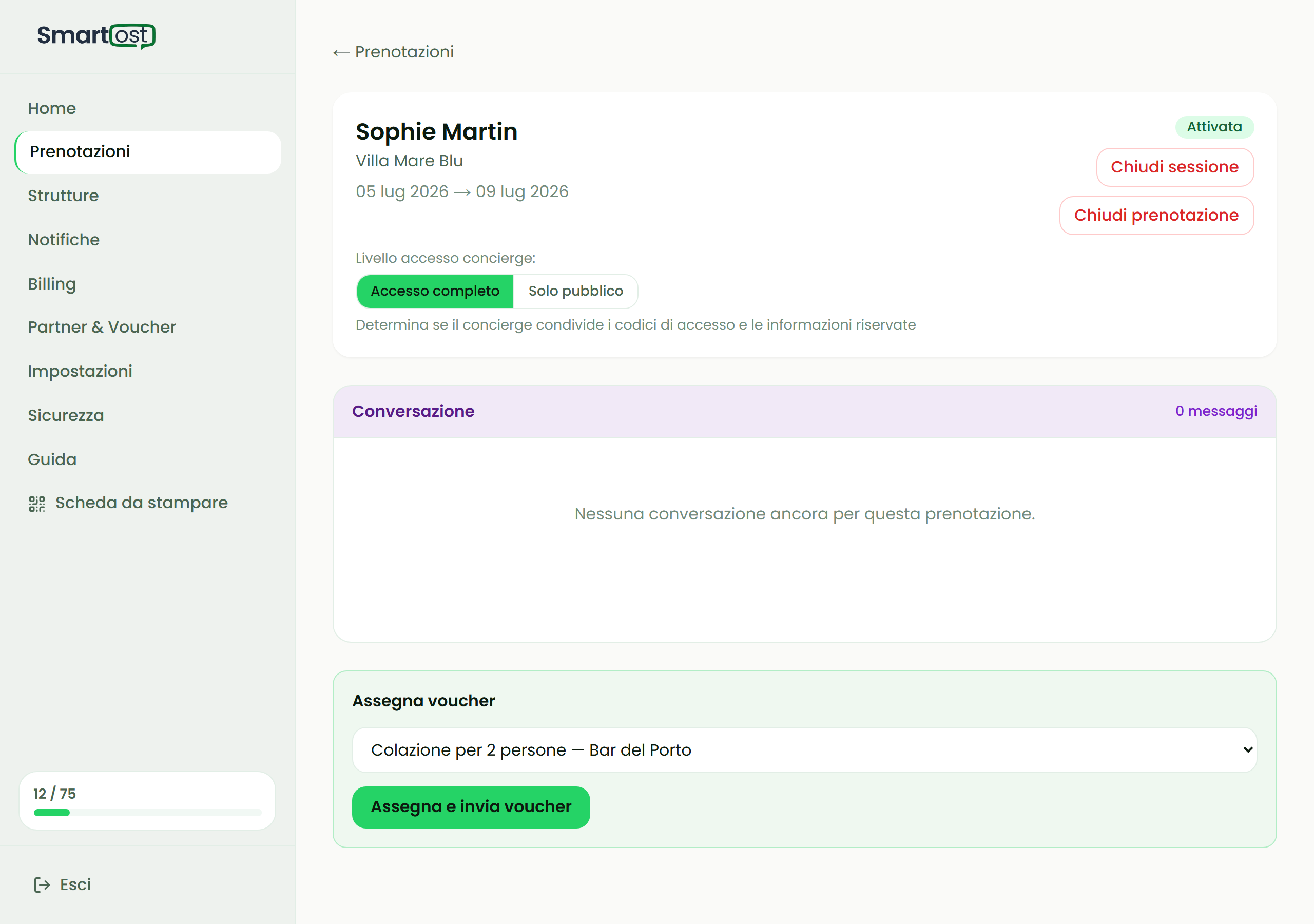
Puoi assegnare un voucher a una specifica prenotazione in qualsiasi momento, direttamente dalla lista prenotazioni. È utile quando vuoi fare un'eccezione per un ospite particolare, o quando vuoi attivare un accordo per una prenotazione già in corso. I dettagli operativi sono nella sezione Assegnare un voucher manualmente.
Assegnare un voucher manualmente
Per assegnare un voucher a mano, segui questo percorso:
⚠️ Attenzione
- Se hai un solo accordo attivo per quella struttura, il voucher parte diretto senza chiederti nulla. Se ne hai più di uno, compare una tendina per scegliere quale accordo usare.
- Se l'accordo usa una regola a notte (“1 per notte” o “1 per ospite per notte”), l'assegnazione non manda tutto subito: calendarizza la consegna sui giorni rimanenti del soggiorno, esattamente come farebbe lo scheduler automatico. Il primo voucher arriva oggi, i successivi uno al giorno.
La pagina di riscatto e il partner
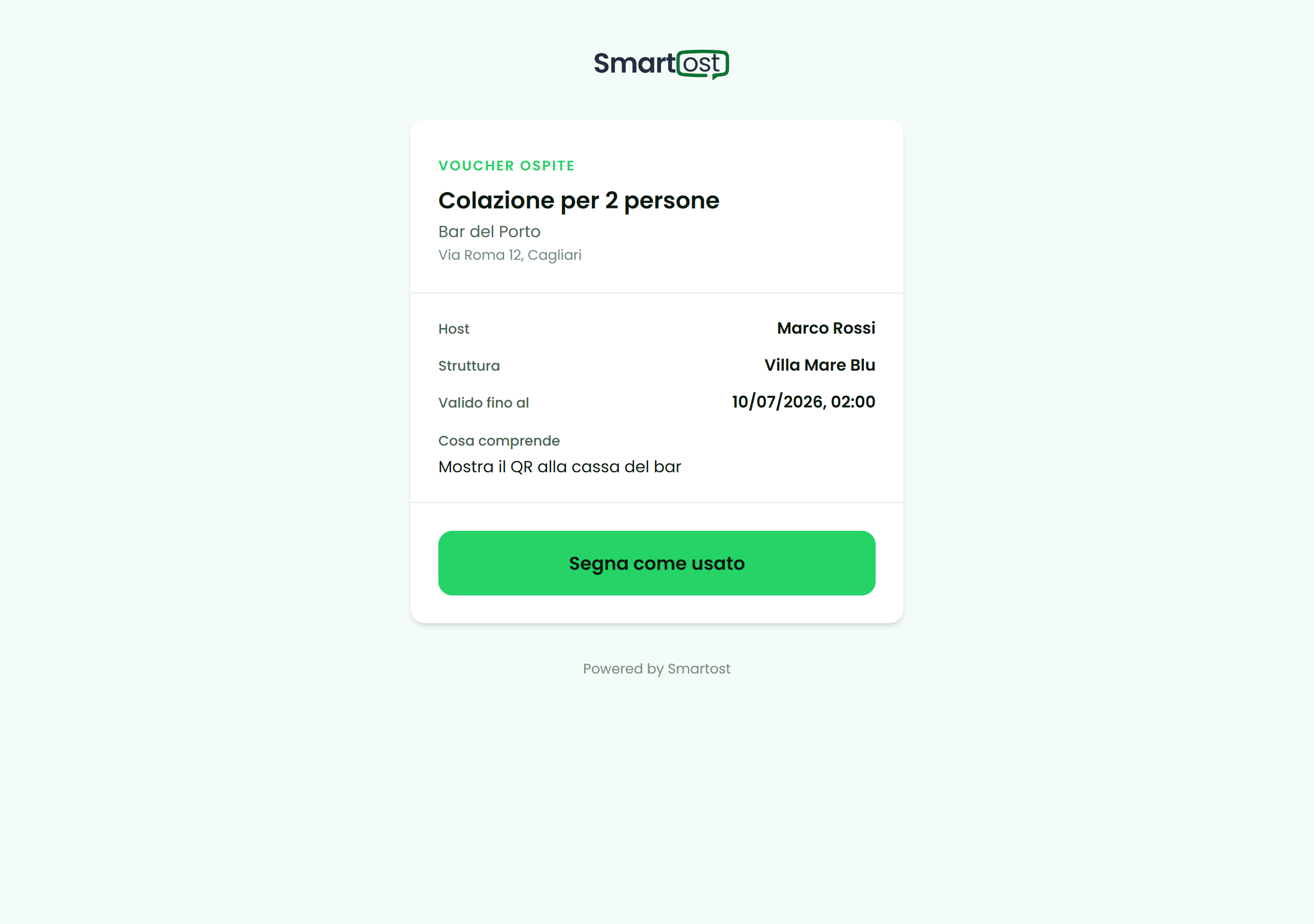
Quando l'ospite riceve il voucher su WhatsApp, vede un messaggio con:
- Il QR code da mostrare al partner
- Il nome della Prestazione (es. "Colazione completa inclusa")
- Il nome del partner e, se inserito, il suo indirizzo sotto la riga "Dove:"
- La data di scadenza
Il partner scansiona il QR con qualsiasi lettore (smartphone, tablet, cassa) e viene portato alla pagina di riscatto: una pagina pubblica che conferma la validità del voucher e lo marca come usato in un click.
💡 Suggerimento
Revoca e scadenza
Puoi revocare manualmente un voucher in qualsiasi momento dalla dashboard, ad esempio se un ospite cancella o se hai esaurito la disponibilità con il partner. Un voucher revocato non può più essere riscattato.
La scadenza
Ogni voucher scade alla fine della giornata del check-out, con un piccolo margine aggiuntivo. Questo permette all'ospite di usarlo anche poco dopo la partenza — ad esempio per un aperitivo prima del volo di rientro.
Revoca automatica su consegna fallita
Se WhatsApp non riesce a consegnare il messaggio con il voucher (ad esempio per un limite tecnico temporaneo), Smartost lo rileva, revoca automaticamente il voucher e ti invia una notifica. Il voucher non rimane “assegnato ma irraggiungibile” — torna disponibile nella scorta e puoi riassegnarlo quando vuoi.
💡 Suggerimento
La scorta e come si conta
La scorta dell'accordo rappresenta il numero totale di Prestazioni disponibili. Smartost la gestisce in modo da riflettere sempre la disponibilità reale:
- Il consumo avviene al riscatto — La scorta si scala quando il partner scansiona il QR e lo valida, non quando il voucher viene assegnato o consegnato.
- Voucher non riscattato torna disponibile — Se un ospite riceve un voucher ma non lo usa (o il voucher scade), la scorta torna disponibile automaticamente. Nessun credito perso.
- Avviso scorta bassa — Quando la scorta scende sotto una soglia, ricevi una notifica per ricordarti di rifornire il pool con il partner.
💡 Suggerimento
Quanto costa
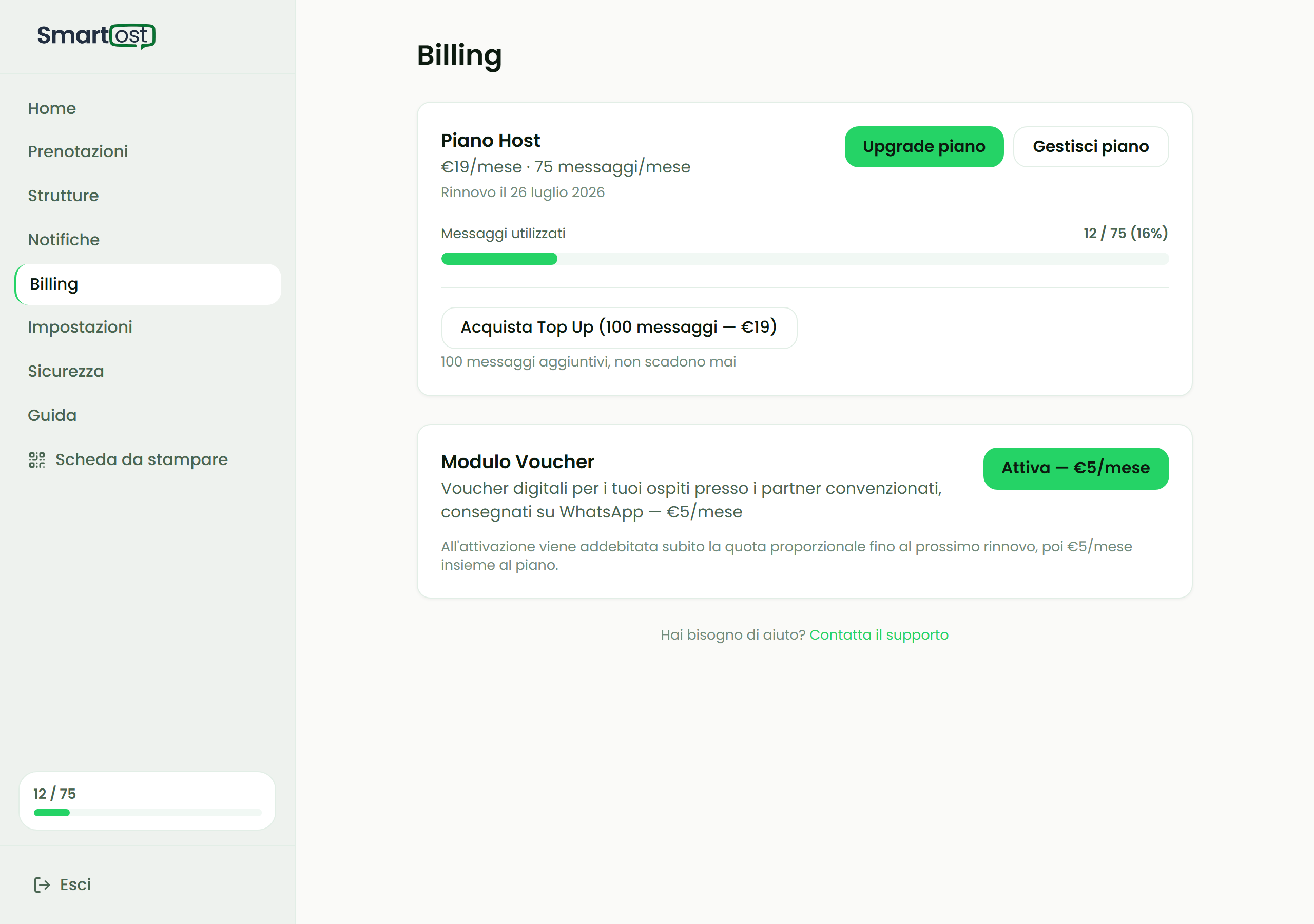
Il modulo Voucher è un add-on da €5/mese, disponibile su tutti i piani a pagamento. I Founding Host ce l'hanno incluso gratis per sempre. Il piano Free deve fare upgrade a un piano pagante per attivarlo.
Per attivarlo vai su Billing e clicca “Attiva” nella card Modulo Voucher.
L'addebito pro-rata
Quando attivi il modulo, Stripe addebita subito il pro-rata dei giorni rimanenti nel ciclo di fatturazione corrente. Dal mese successivo, l'add-on compare regolarmente nella fattura.
Esempio concreto: se attivi il modulo il 20 di un mese da 30 giorni, restano 11 giorni al rinnovo. L'addebito immediato sarà di circa €1,83 (€5 × 11/30). Dal mese successivo in poi: €5 ogni rinnovo.
Hai bisogno di aiuto? Contattaci →