Le prenotazioni
Smartost funziona in due modi. Puoi partire subito con il solo link ospite — nessuna configurazione, funziona immediatamente. Se vuoi tenere sotto controllo il calendario completo, puoi aggiungere l'inoltro automatico delle email di conferma. Molti host usano entrambi.
Come arrivano le prenotazioni
Con il solo link ospite — subito operativo
Il metodo più efficace è includere un testo nel messaggio di benvenuto che invii tramite Airbnb, Booking o il tuo gestionale — o in un messaggio separato. Ogni ospite si verifica da solo inserendo il suo codice prenotazione. Quando lo fa, ricevi una notifica e autorizzi l'accesso con un clic.
- 1Vai sulla scheda struttura in dashboard e copia il testo preimpostato — include già il link di verifica e un percorso alternativo
- 2L'ospite apre il link e inserisce il suo codice prenotazione e le date nel form
- 3Ricevi una notifica — trovi la prenotazione in Prenotazioni → "In attesa di autorizzazione"
- 4Con un clic autorizzi l'accesso: il concierge si attiva per quell'ospite
⚠️ Attenzione
💡 Suggerimento
💡 Suggerimento
Come aggiungere l'inoltro email →
Con inoltro email — visibilità completa
Se vuoi avere una vista completa delle prenotazioni prima ancora che gli ospiti arrivino, configura l'inoltro delle email di conferma. Ogni conferma che ricevi da Airbnb, Booking o altra piattaforma viene inoltrata all'indirizzo Smartost del tuo account — e la prenotazione entra automaticamente.
Il tuo indirizzo email Smartost
Ogni account ha un indirizzo email unico nel formato:
{id}@in.smartost.io
Lo trovi in due posti: Profilo → sezione “Ricezione prenotazioni” oppure Scheda struttura → tab Dettagli → sezione alias email. È lo stesso indirizzo per tutte le strutture del tuo account.
Configurare l'inoltro automatico
Esistono diversi modi per far arrivare le prenotazioni su Smartost — dal più semplice (inoltro manuale) al più automatico (filtro Gmail, gestionale). La guida dedicata spiega tutti i metodi con istruzioni passo-passo.
Come ricevere le prenotazioni su Smartost →
Cosa succede dopo l'inoltro
Quando l'email arriva a Smartost, nell'ordine:
- 1L'AI analizza il messaggio ed estrae: nome ospite, date di soggiorno, codice prenotazione, nome struttura
- 2Il sistema cerca la struttura con quel nome nel tuo account
- 3Se trova una corrispondenza, crea la prenotazione con stato "Importata"
- 4La prenotazione compare in /bookings
⚠️ Attenzione
💡 Suggerimento
La lista prenotazioni
Vai su “Prenotazioni” nel menu laterale per vedere tutte le prenotazioni del tuo account.
I filtri disponibili:
- Struttura — filtra per una specifica struttura
- Stato — filtra per stato (Importata, Verificata, In attesa, Attivata, Scaduta, Chiusa)
- Date — filtra per intervallo di check-in
Le colonne:
- Ospite — nome del viaggiatore
- Struttura — nome dell'alloggio (nascosta su mobile)
- Check-in — data di arrivo
- Check-out — data di partenza
- Stato — badge colorato con lo stato corrente
- Messaggi — numero di messaggi scambiati con il concierge
Clicca su una riga per aprire il dettaglio della prenotazione.
Gli stati di una prenotazione
Ogni prenotazione attraversa diversi stati nel suo ciclo di vita:
Email ricevuta e prenotazione creata. L'ospite non ha ancora completato la verifica.
L'ospite ha completato il form di verifica con il suo codice prenotazione. Non ha ancora scritto su WhatsApp.
L'ospite si è verificato ma la prenotazione non era nel sistema. Hai ricevuto una notifica — puoi autorizzare l'accesso dalla dashboard o dall'email.
L'ospite ha scritto al numero WhatsApp Smartost. Il concierge è attivo.
Il soggiorno è terminato (più di 2 giorni dopo il checkout).
L'host ha chiuso manualmente la prenotazione.
💡 Suggerimento
In attesa di autorizzazione
Quando un ospite si verifica con una prenotazione che non era nel sistema, questa appare in una sezione separata in cima alla lista prenotazioni, sopra le prenotazioni importate.
Nella notifica trovi:
- Il nome e cognome inseriti dall'ospite
- Il codice prenotazione (quello ricevuto dal portale)
- Le date di soggiorno
- La struttura selezionata
- Un eventuale avviso se le date si sovrappongono a un'altra prenotazione
Come autorizzare:
💡 Suggerimento
La scheda prenotazione
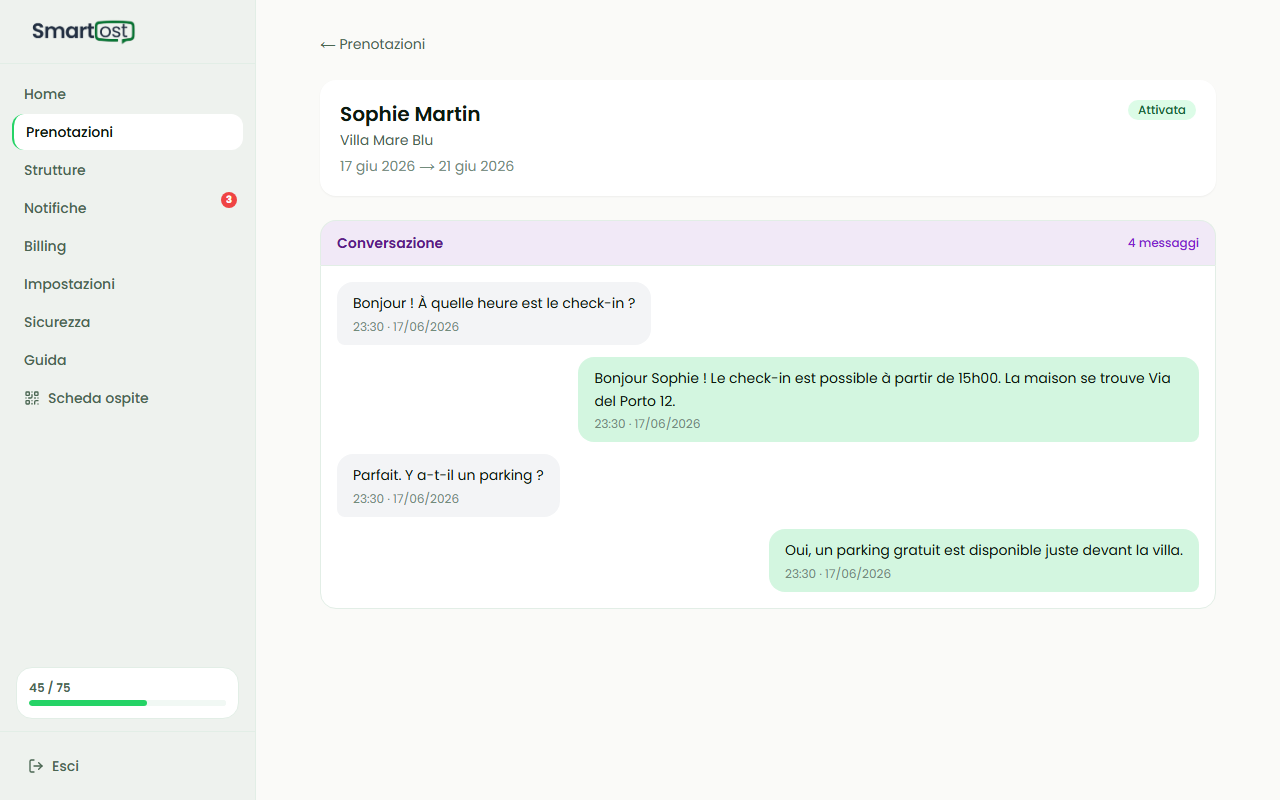
Clicca su una prenotazione per aprirne il dettaglio. Trovi:
- Intestazione — nome ospite, struttura, date di soggiorno, stato corrente
- La conversazione — tutti i messaggi scambiati tra l'ospite e il concierge, in ordine cronologico. I messaggi dell'ospite sono a sinistra (grigio), le risposte del concierge a destra (sfondo accent)
Se la prenotazione è in stato “Importata”, la conversazione è vuota — l'ospite non ha ancora iniziato a usare il concierge.
Conservazione dei messaggi
I messaggi della conversazione vengono conservati per 90 giorni dalla data di invio. Dopo questo periodo vengono eliminati automaticamente dai server di Smartost. Questa politica è descritta nella nostra Informativa sulla Privacy.
💡 Suggerimento
Prenotazioni non abbinate
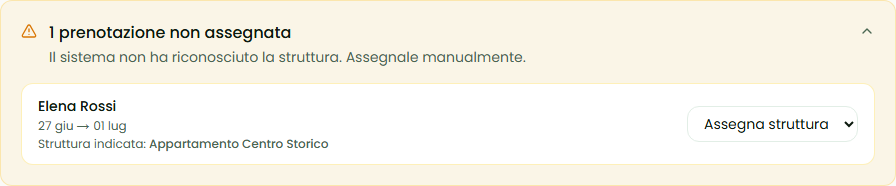
A volte Smartost non riesce ad abbinare automaticamente una prenotazione a una struttura. Questo succede quando il nome nell'email non corrisponde a nessuna struttura del tuo account, o è ambiguo (corrisponde parzialmente a più strutture).
Queste prenotazioni compaiono nella sezione Prenotazioni non abbinate in cima alla lista prenotazioni e nella pagina Notifiche con un link per risolverle. Per risolverle: apri la notifica, seleziona la struttura corretta dall'elenco e conferma. La prenotazione viene abbinata e passa in stato “Importata”.
💡 Suggerimento
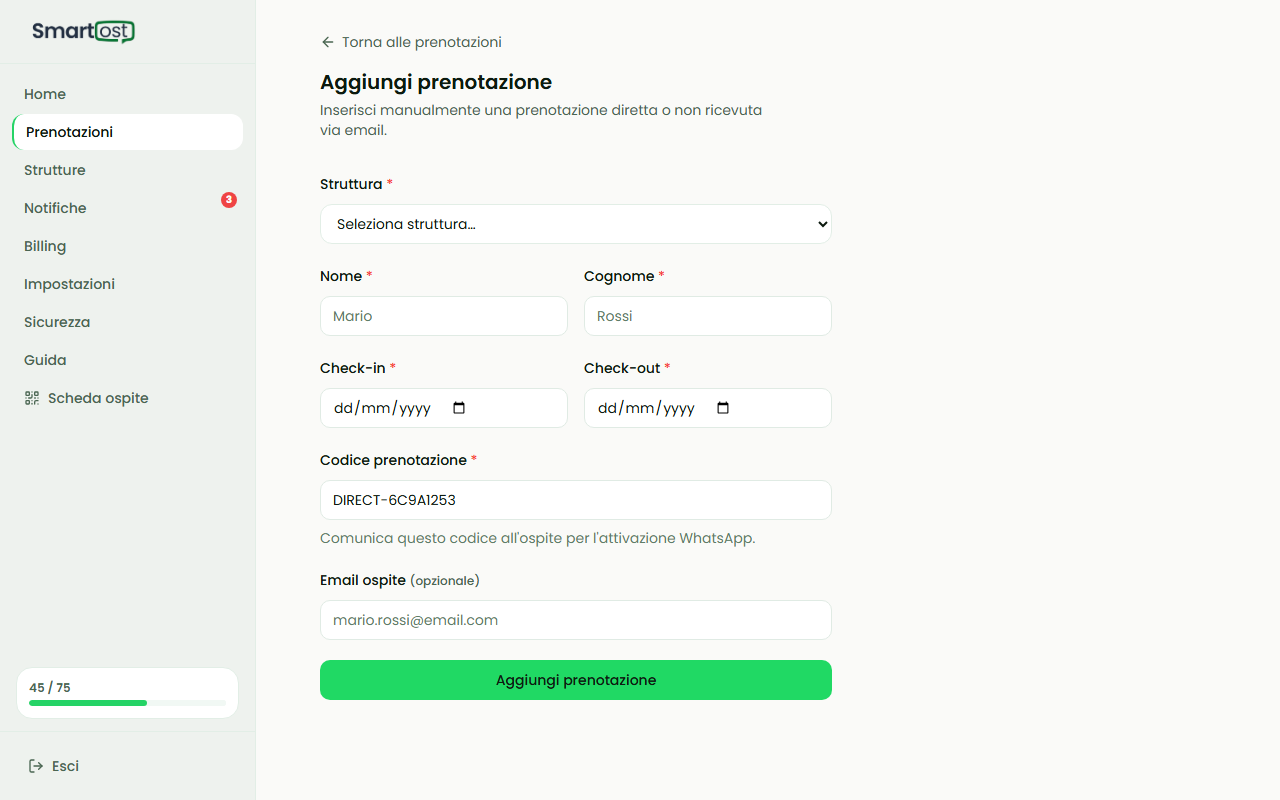
Aggiungere una prenotazione manualmente
Se ricevi prenotazioni da canali diretti (sito personale, telefono, WhatsApp), puoi aggiungerle manualmente:
Poi invia il link di verifica all'ospite per attivare il concierge. Vedi L'ospite e il concierge.
Hai bisogno di aiuto? Contattaci →