
Piano e fatturazione
Smartost si basa su un modello semplice: un piano mensile con un numero di messaggi incluso. Se ne hai bisogno di più, acquisti Top-up che non scadono mai.
I piani
| Piano | Prezzo | Messaggi/mese | Strutture | Letture documento |
|---|---|---|---|---|
| Free | Gratis | 10 | 1 | 2 |
| Host | €19/mese | 75 | 3 | 10 |
| BnB | €39/mese | 150 | 10 | 20 |
| Property Manager | €79/mese | 400 | 30 | 50 |
- Cosa conta come "messaggio" — ogni risposta inviata dal concierge a un ospite su WhatsApp conta come un messaggio. Le domande dell'ospite non contano — conta solo la risposta del concierge.
- Strutture — ogni piano include un numero massimo di strutture: Free 1, Host 3, BnB 10, Property Manager 30. Il costo dipende dai messaggi inclusi, non dal numero di strutture.
- Rinnovo — il piano si rinnova automaticamente ogni mese. Il ciclo inizia dal giorno di attivazione.
💡 Suggerimento
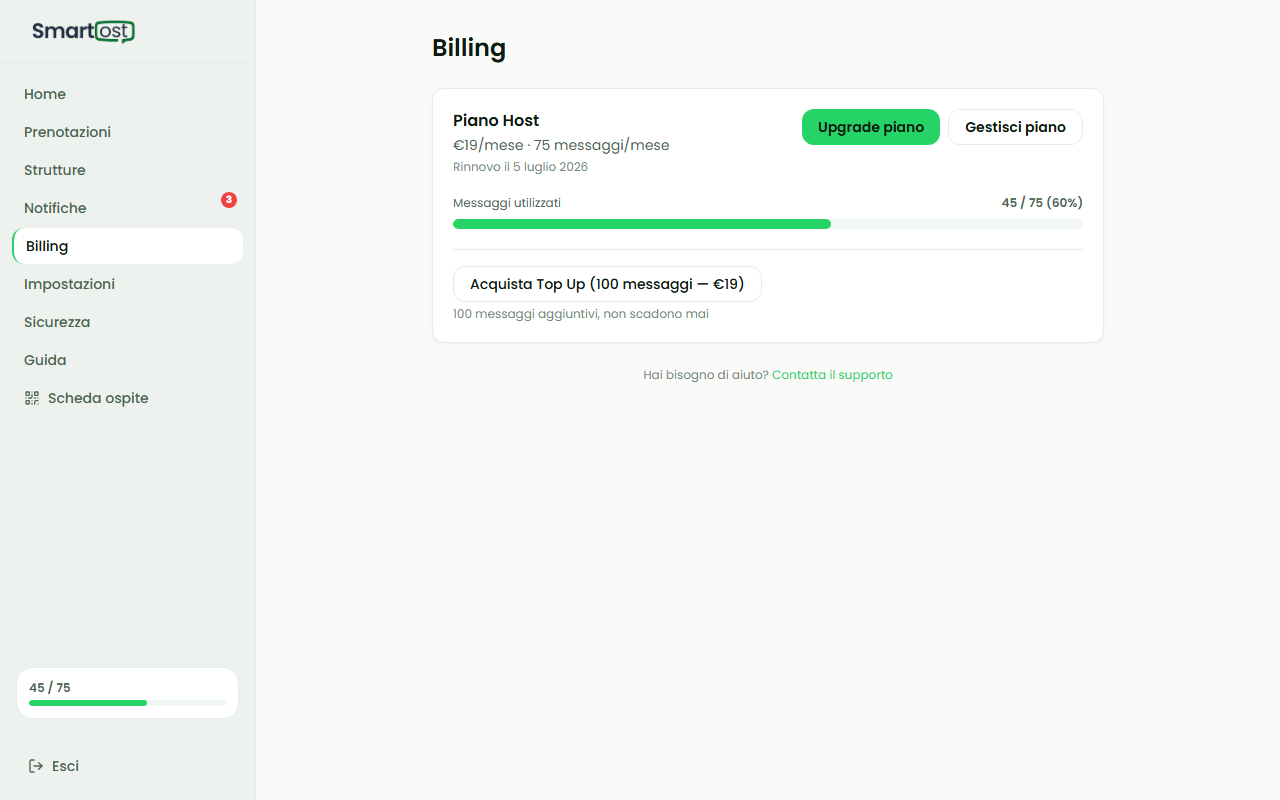
La pagina Billing
Vai su “Billing” nel menu per vedere lo stato del tuo piano. La pagina mostra:
Piano attivo
nome del piano, prezzo, data di rinnovo e messaggi inclusi
Utilizzo messaggi
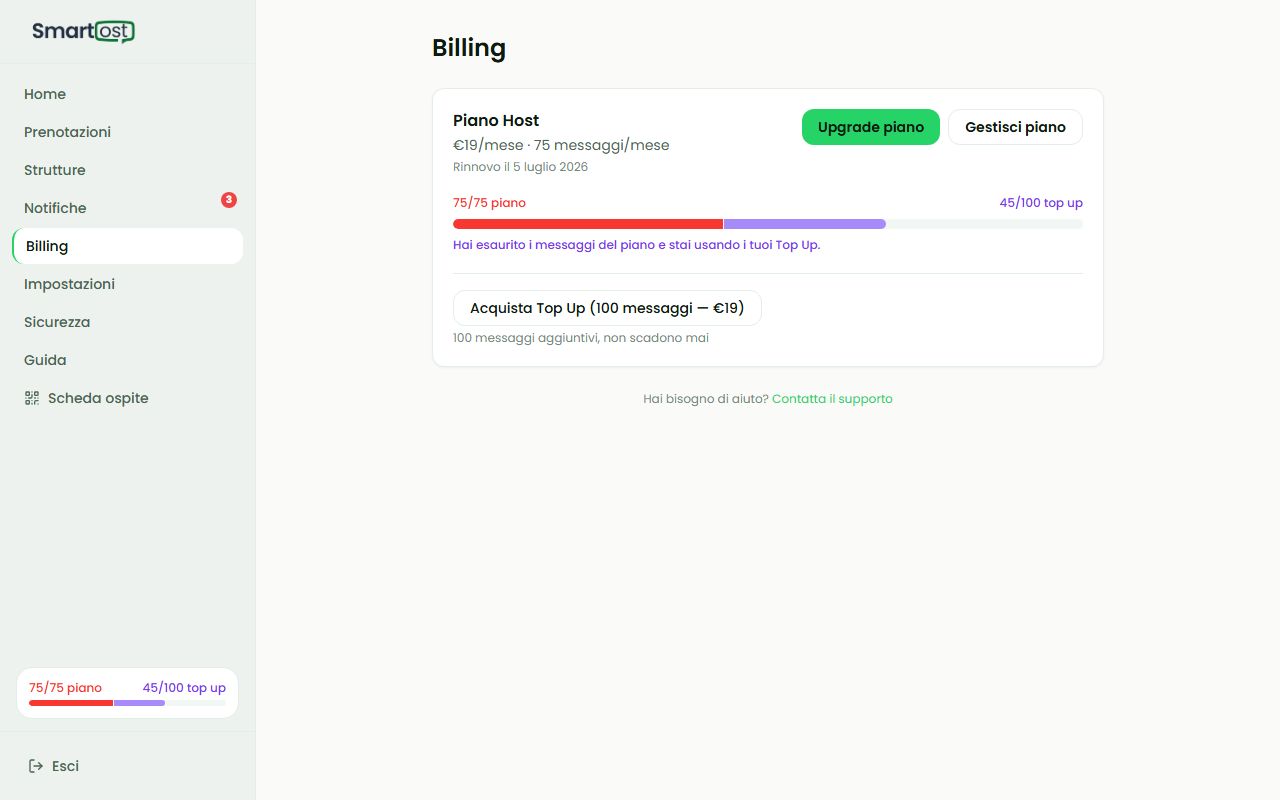
una barra doppia che mostra i messaggi del piano mensile usati (blu) e i messaggi Top-up usati, se presenti (viola). Sotto la barra: quanti messaggi restano fino al rinnovo.
Azioni disponibili:
- Free → "Ottieni più messaggi" — seleziona un piano a pagamento
- Piani a pagamento → "Upgrade piano" (per passare a un piano superiore) + "Gestisci piano" (portale Stripe: cambia carta, scarica fatture, cancella) + "Acquista Top-up"
Passare a un piano superiore
Da piano Free:
/billing → clicca “Ottieni più messaggi”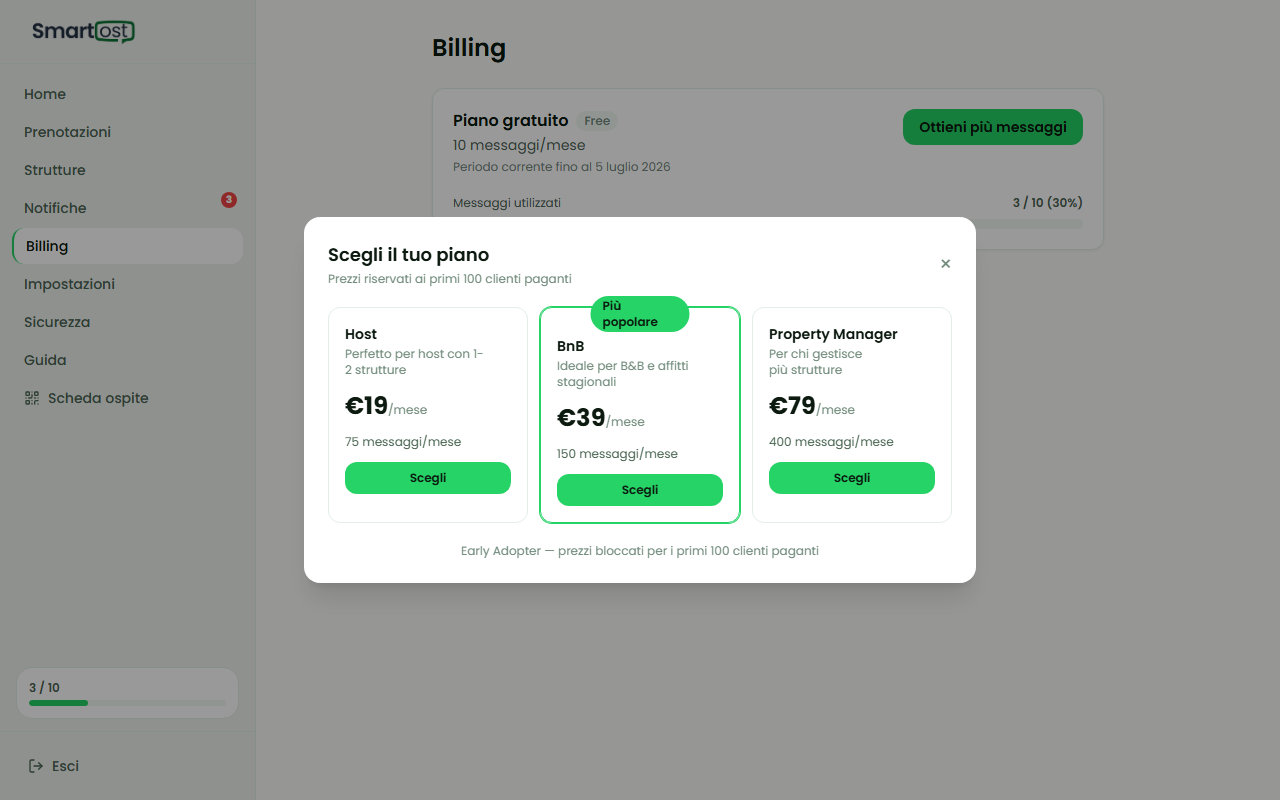
Da un piano a pagamento:
/billing → clicca “Upgrade piano”💡 Suggerimento
I messaggi Top-up
I Top-up sono messaggi aggiuntivi che puoi acquistare quando stai per esaurire la quota mensile.
- Disponibili solo per piani a pagamento — non per il piano Free
- 100 messaggi per €19 — pagamento unico, non ricorrente
- Non scadono mai — i messaggi Top-up rimangono disponibili finché non li usi, indipendentemente dal mese
Come acquistare:
/billing → clicca “Acquista Top-up”I messaggi Top-up vengono usati automaticamente dopo aver esaurito la quota mensile del piano. Non devi fare nulla di speciale.
⚠️ Attenzione
Gestire il piano (Stripe)
Il bottone “Gestisci Piano” ti porta al portale Stripe, dove puoi:
- Aggiornare il metodo di pagamento — cambiare carta di credito
- Vedere le fatture — scarica le ricevute di tutti i pagamenti in formato PDF
- Cancellare l'abbonamento — la cancellazione è effettiva alla fine del periodo già pagato
💡 Suggerimento
Se il piano viene sospeso
Il piano viene sospeso se il pagamento mensile non va a buon fine (carta scaduta, fondi insufficienti). Quando questo succede:
- Il concierge smette di rispondere agli ospiti
- Vedi un avviso rosso in cima alla dashboard
- Ricevi un email da Stripe con le istruzioni
Come risolvere: vai su /billing → “Gestisci Piano” → aggiorna il metodo di pagamento nel portale Stripe. Il piano viene riattivato automaticamente dopo il pagamento.
⚠️ Attenzione
Hai bisogno di aiuto? Contattaci →