Smartost può ricevere le prenotazioni prima ancora che l'ospite si verifichi, tramite inoltro email. Se usi già il link ospite e vuoi aggiungere una vista completa del calendario — con le prenotazioni già in sistema all'arrivo — questa guida spiega tutti i metodi disponibili, dal più semplice al più automatico.
Scegli il metodo più adatto a te
💡 Suggerimento
Non devi usare tutti i metodi. Scegli quello più adatto al tuo flusso di lavoro e passa alla sezione corrispondente.
1Inoltro manuale — la più semplice: inoltri tu a mano le email di conferma, quando vuoi
Ogni volta che ricevi un'email di conferma da Airbnb, Booking o un altro portale di prenotazione, puoi inoltrarla manualmente all'indirizzo Smartost. Zero configurazione. Ideale per iniziare o per chi riceve poche prenotazioni.
1
Ricevi l'email di conferma prenotazione dal portale di prenotazione
2
Clicca Inoltra (Forward) nel tuo client email
3
Nel campo A: inserisci il tuo indirizzo Smartost
4
Invia — Smartost elabora l'email in pochi secondi
💡 Suggerimento
Inoltri solo le email di prenotazione — conferme, modifiche, cancellazioni. Non serve inoltrare messaggi ospiti o newsletter.
Client email — inoltro automatico senza configurazione aggiuntiva
I client email desktop (Outlook, Apple Mail, Thunderbird e simili) permettono di creare regole di inoltro automatico. A differenza di Gmail webmail, non richiedono nessuna verifica dell'indirizzo di destinazione.
Su Outlook:
1
Menu Home → Regole → Gestisci regole e avvisi
2
Nuova regola → “Applica regola ai messaggi ricevuti”
3
Condizione: Il mittente contiene → @airbnb.com (ripetere per ogni portale di prenotazione)
4
Azione: Inoltra a persone o gruppo pubblico → inserisci il tuo indirizzo Smartost
5
Salva e attiva la regola
💡 Suggerimento
Il principio è lo stesso per Apple Mail (Preferenze → Regole) e Thunderbird (Strumenti → Filtri messaggi). Se hai difficoltà, il nostro supporto può guidarti.
Gmail — filtro automatico
Gmail richiede un passaggio di verifica per aggiungere un nuovo indirizzo di inoltro. Smartost riceve il codice di verifica e te lo invia via email, così puoi completare il setup in pochi minuti.
Step A — Aggiungi l'indirizzo di inoltro
1
Apri Gmail → ingranaggio → Vedi tutte le impostazioni
2
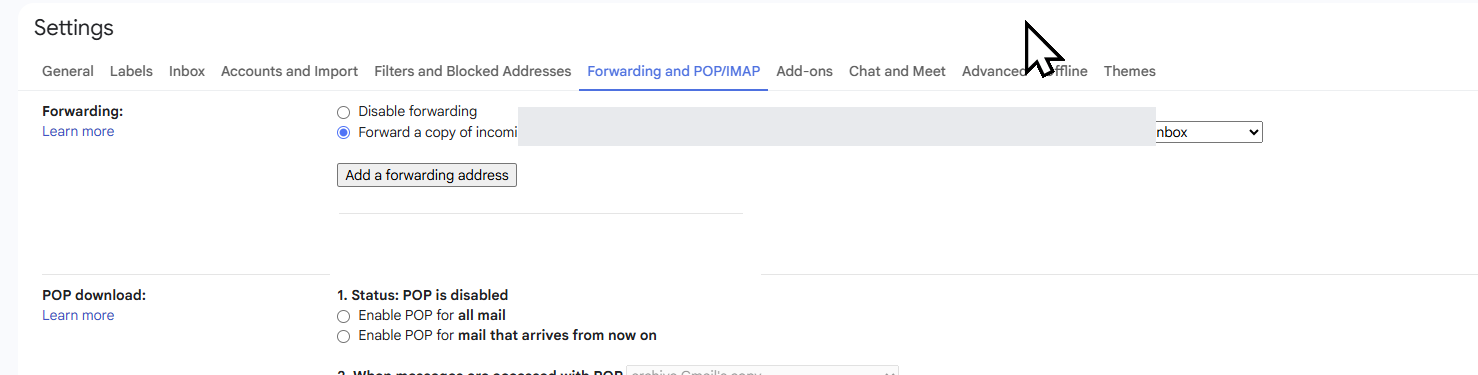
Tab Inoltro e POP/IMAP → Aggiungi un indirizzo di inoltro
3
Inserisci il tuo indirizzo Smartost → Avanti
4
Gmail invia un'email di verifica al tuo indirizzo Smartost
5
Smartost riceve l'email di verifica e te la gira immediatamente — controlla la tua casella email
6
Apri l'email di Smartost e clicca il link di verifica — Gmail conferma l'indirizzo in automatico
Gmail → Impostazioni → Tab Inoltro e POP/IMAP
Step B — Crea il filtro
1
Tab Filtri e indirizzi bloccati → Crea un nuovo filtro
2
Nel campo Da: @airbnb.com
3
Nel campo Oggetto: Prenotazione confermata
4
Crea filtro → seleziona Inoltra a → scegli il tuo indirizzo Smartost
5
Salva
Gmail → Tab Filtri e indirizzi bloccatiFinestra Crea filtro con campi Da e Oggetto compilati
⚠️ Attenzione
Usa il filtro sull'Oggetto per inviare a Smartost solo le email di prenotazione. Aggiungere più keyword aumenta la copertura: Prenotazione confermata OR Reservation confirmed OR Cancellazione.
💡 Suggerimento
Crea un filtro separato per ogni portale che usi. L'indirizzo Smartost di destinazione è lo stesso per tutte.
Se usi un gestionale (PMS) come Guesty, Lodgify, Smoobu...
Se gestisci le prenotazioni tramite un gestionale, non serve configurare nessun filtro email. Aggiungi direttamente il tuo indirizzo Smartost come indirizzo di notifica nelle impostazioni del tuo gestionale — il gestionale ti invierà una copia delle conferme di prenotazione.
💡 Suggerimento
In Guesty: Impostazioni → Notifiche → Nuova prenotazione → aggiungi l'indirizzo Smartost tra i destinatari email. Per altri gestionali il percorso è simile — cerca “notifiche email” o “reservation notifications” nelle impostazioni.
⚠️ Attenzione
Se il tuo gestionale è connesso a Booking.com tramite canale XML (come Guesty), Booking.com non invia email di conferma individuale — le notifiche restano interne al gestionale. In questo caso usa l'inserimento manuale per le prenotazioni Booking.com, oppure contattaci per valutare soluzioni alternative.
Inserimento manuale
Per prenotazioni dirette (sito personale, telefono, WhatsApp) o per canali che non supportano il forwarding email, puoi inserire le prenotazioni manualmente.
In tutti i metodi automatici, Smartost abbina la prenotazione alla struttura leggendo il nome dall'email. Assicurati che il nome della struttura su Smartost corrisponda esattamente a come appare nelle email di conferma prenotazione — anche piccole differenze possono impedire l'abbinamento automatico.