
La dashboard
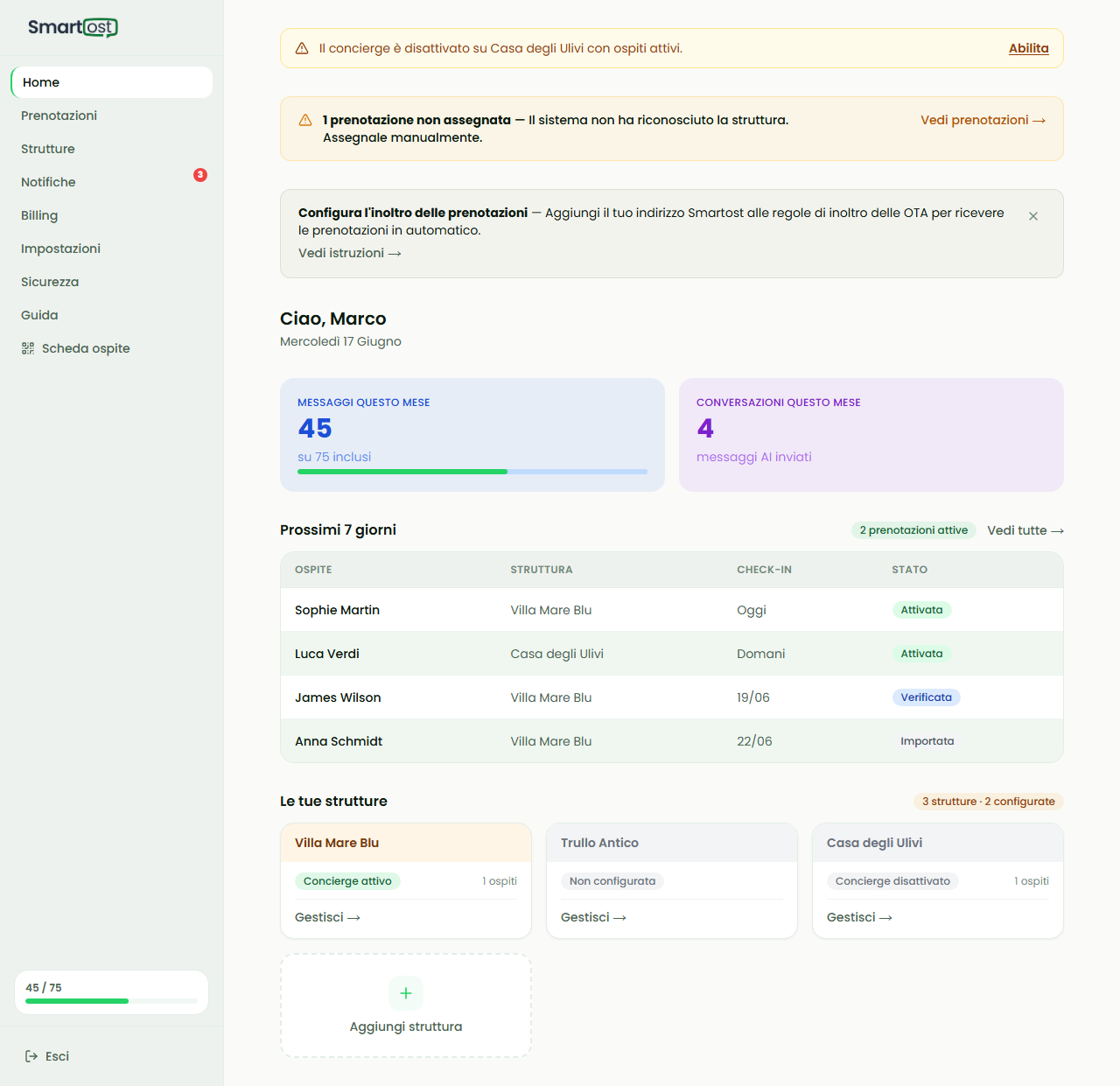
La dashboard è la prima pagina che vedi dopo il login. Ti mostra in un colpo d'occhio lo stato del tuo account, le prenotazioni in arrivo e le strutture attive.
La barra di stato
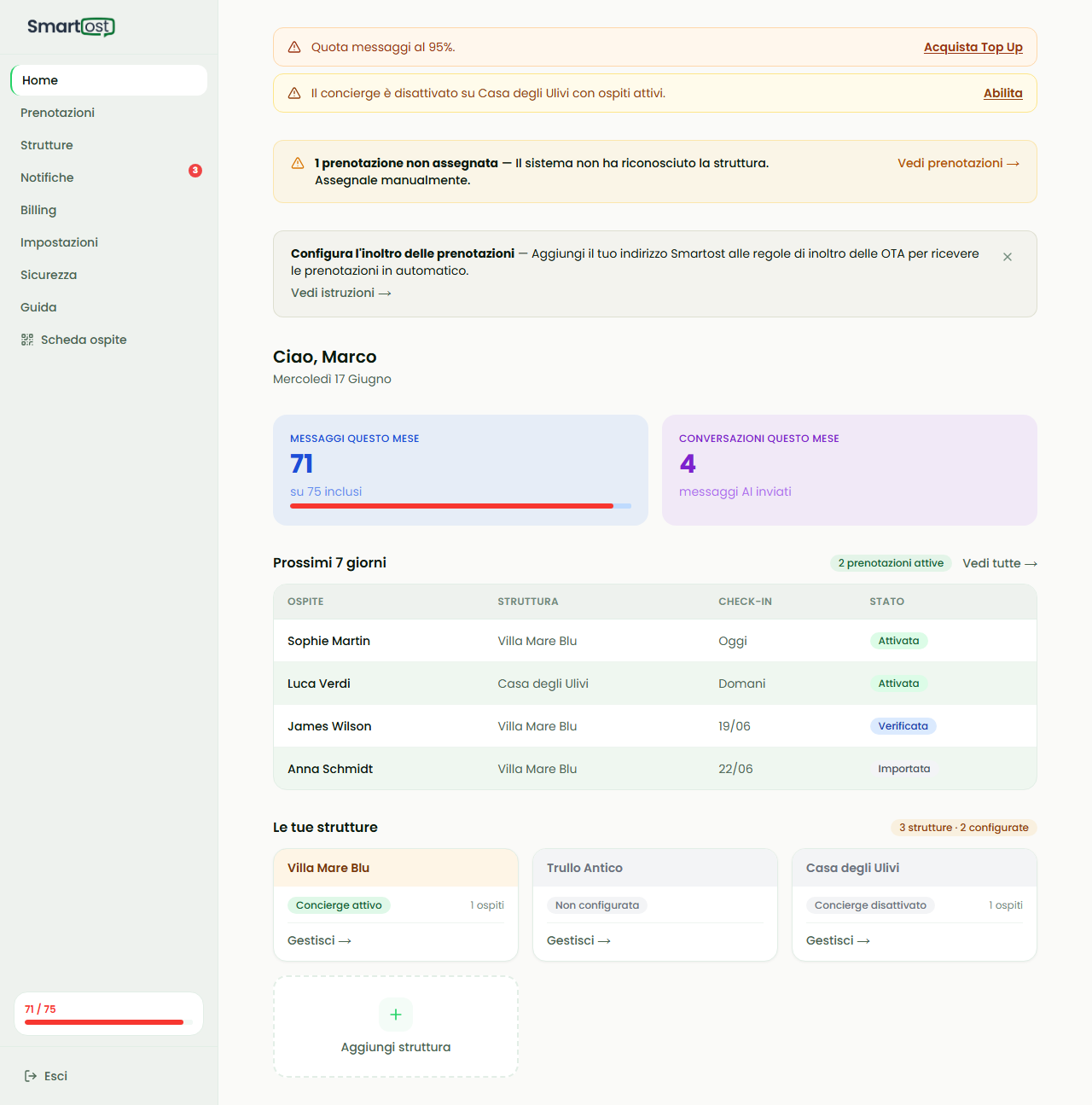
Nella parte alta della dashboard possono comparire avvisi che richiedono attenzione. Non sono sempre visibili — appaiono solo quando c'è qualcosa da fare.
Piano sospeso
Il pagamento mensile non è andato a buon fine. Il concierge smette di rispondere finché non aggiorni il metodo di pagamento. Clicca sul link per andare alla pagina Billing.
Quota quasi esaurita
Hai usato più del 90% dei messaggi mensili. Il concierge continuerà a rispondere, ma se esaurisci la quota si ferma. Vai a Billing per acquistare un Top-up.
Concierge disattivato con ospiti attivi
Una struttura ha il concierge spento ma ha ospiti con sessione attiva. Gli ospiti che scrivono non riceveranno risposte. Clicca per andare alla struttura e attivare il concierge.
Prenotazioni non assegnate
Una o più prenotazioni arrivate via email non sono state abbinate a nessuna struttura. Clicca per risolverle in /notifications.
💡 Suggerimento
I dati di utilizzo
Due card mostrano i numeri chiave del mese corrente.
Messaggi questo mese
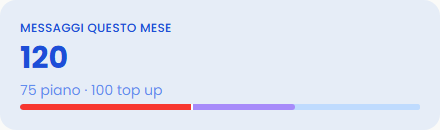
Il numero di risposte inviate dal concierge nel mese corrente. La barra di utilizzo è divisa in due segmenti:
- Blu — Messaggi inclusi nel piano mensile (es. 0–75 per il piano Host)
- Viola — Messaggi Top-up acquistati, usati dopo aver esaurito il piano
Sotto la barra vedi “X su Y inclusi” e, se hai Top-up, “Z top-up rimanenti”.
Conversazioni questo mese
Il numero di conversazioni WhatsApp avviate da ospiti nel mese. Una conversazione include tutti i messaggi scambiati tra ospite e concierge.
I prossimi 7 giorni
Una tabella mostra le prenotazioni con check-in nei prossimi 7 giorni. Clicca su una riga per aprire il dettaglio della prenotazione.
Colonne:
- Ospite— Nome del viaggiatore
- Struttura— Nome della struttura (nascosta su mobile)
- Check-in— Data formattata: "Oggi", "Domani", o "07/lug"
- Stato— Badge colorato
Gli stati delle prenotazioni:
- ImportataEmail ricevuta e prenotazione creata. L'ospite non ha ancora completato la verifica.
- VerificataL'ospite ha completato la verifica via form web.
- In attesaL'ospite si è verificato ma la sua prenotazione non era nel sistema. Puoi autorizzare l'accesso dalla pagina Prenotazioni o dall'email ricevuta.
- AttivataL'ospite ha attivato il concierge su WhatsApp.
- ScadutaIl soggiorno è terminato.
- ChiusaChiusa manualmente dall'host.
💡 Suggerimento
Le tue strutture
In fondo alla dashboard trovi una griglia con tutte le tue strutture. Ogni card mostra:
- Nome struttura — Il nome che hai inserito in fase di configurazione
- Stato concierge — "Concierge attivo" (verde), "Concierge disattivato" (grigio), "In configurazione" (arancio), "Non configurata" (grigio)
- Ospiti attivi — Se ci sono ospiti con sessione WhatsApp attiva, vedi il numero
- Link "Gestisci →" — Apre la scheda struttura
In fondo alla griglia c'è il pulsante “+ Aggiungi struttura” per aggiungere un nuovo alloggio.

Navigare da qui
Dalla dashboard puoi raggiungere tutte le sezioni principali:
- Prenotazioni— nel menu laterale o cliccando su una riga della tabella
- Strutture— nel menu laterale o cliccando "Gestisci →" su una card
- Billing— nel menu laterale o dall'avviso di quota
- Notifiche— nel menu laterale, con badge se ci sono elementi da risolvere
Hai bisogno di aiuto? Contattaci →