Leggi il tuo documento
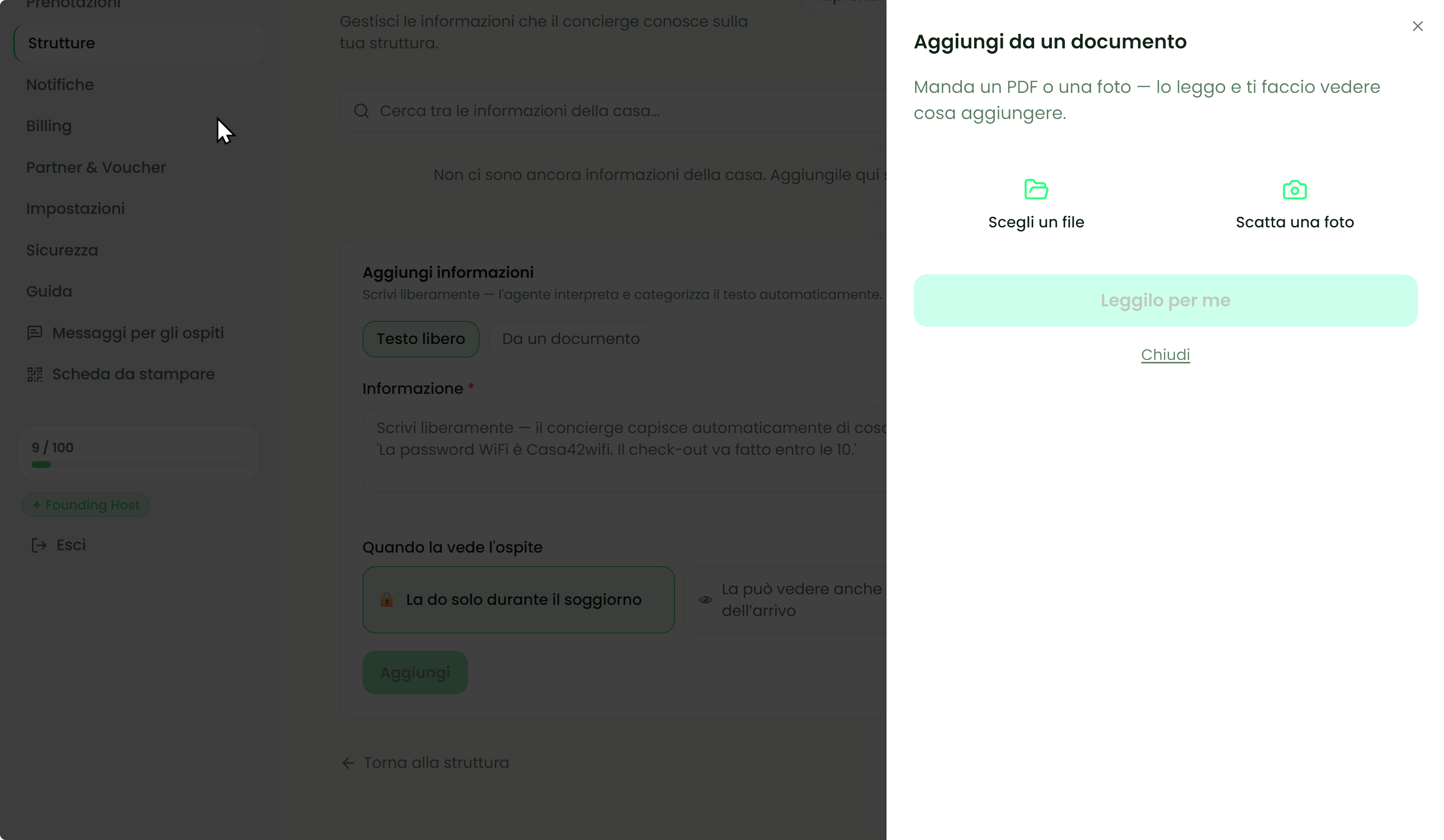
Hai già un welcome book, un foglio istruzioni o un manuale casa? Caricalo direttamente: Smartost lo legge e trasforma le informazioni in voci pronte per il concierge — senza riscrivere nulla a mano.
Perché caricare un documento
Molti host hanno già scritto le regole della casa, le istruzioni degli elettrodomestici, i consigli per i ristoranti locali. Caricando quel documento, Smartost evita di farti rispondere alle stesse domande di cui hai già scritto la risposta.
Il sistema non copia il testo così com'è: lo riorganizza in voci categorizate (wifi, regole, cucina, area…) e ti mostra cosa ha capito prima di salvare qualsiasi cosa. Sei tu che decidi cosa entra nelle informazioni della struttura e cosa no.
💡 Suggerimento
Cosa caricare
Carica un PDF — il formato che quasi tutti i word processor esportano in un clic. Va benissimo:
- un welcome book che hai preparato per i tuoi ospiti
- un foglio istruzioni plastificato che tieni in casa
- un documento Google Docs o Word che usi tu internamente
- una guida della zona che hai scritto negli anni
Non serve che sia impaginato bene. Anche un documento scritto di corsa, con elenchi puntati e abbreviazioni, va letto senza problemi. L'importante è che il testo sia selezionabile (non un'immagine scansionata in bianco e nero).
⚠️ Attenzione
Come funziona
Il flusso è in tre passi:
💡 Suggerimento
La revisione: 3 livelli di attenzione
Una volta completata la lettura, entri nella fase di revisione. Smartost ti presenta le voci trovate in tre passaggi, dal più importante al più rapido — così non ti sommerge di decisioni tutte insieme.
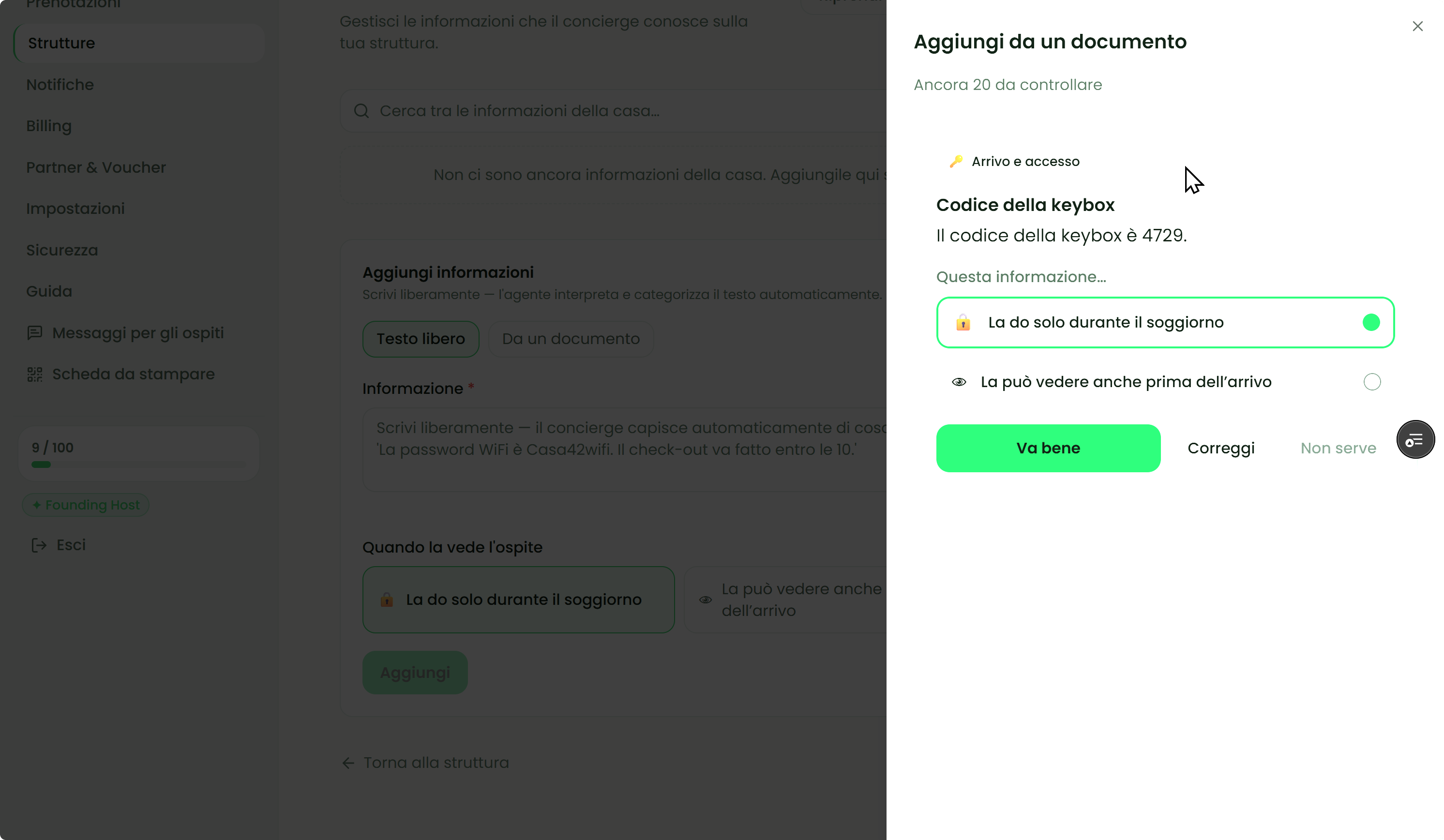
Livello 1 — I segreti (codici e accessi)
Le prime voci che vedi sono quelle che contengono codici di accesso, PIN, password WiFi, combinazioni di cassaforte. Sono mostrate per prime perché richiedono una scelta esplicita sulla visibilità: il sistema le propone sempre come riservate (visibili all'ospite solo durante il soggiorno), ma tu puoi cambiare.
Se scegli di renderle pubbliche (visibili anche prima del check-in), il sistema ti chiede una conferma ulteriore. Non è un blocco — è un momento di pausa perché i codici resi pubblici possono essere letti dall'ospite anche settimane prima dell'arrivo.
⚠️ Attenzione
Livello 2 — Le cose incerte
Queste voci sono quelle su cui la lettura non era sicura al 100%: testo ambiguo, frase incompleta, informazione che potrebbe essere interpretata in più modi. Smartost te le mostra una alla volta e ti chiede di controllarle. Per ognuna puoi:
- Va bene — la voce è corretta, la salvi com'è.
- Correggi — modifichi il testo prima di salvare.
- Non serve — la voce non è utile e la elimini.
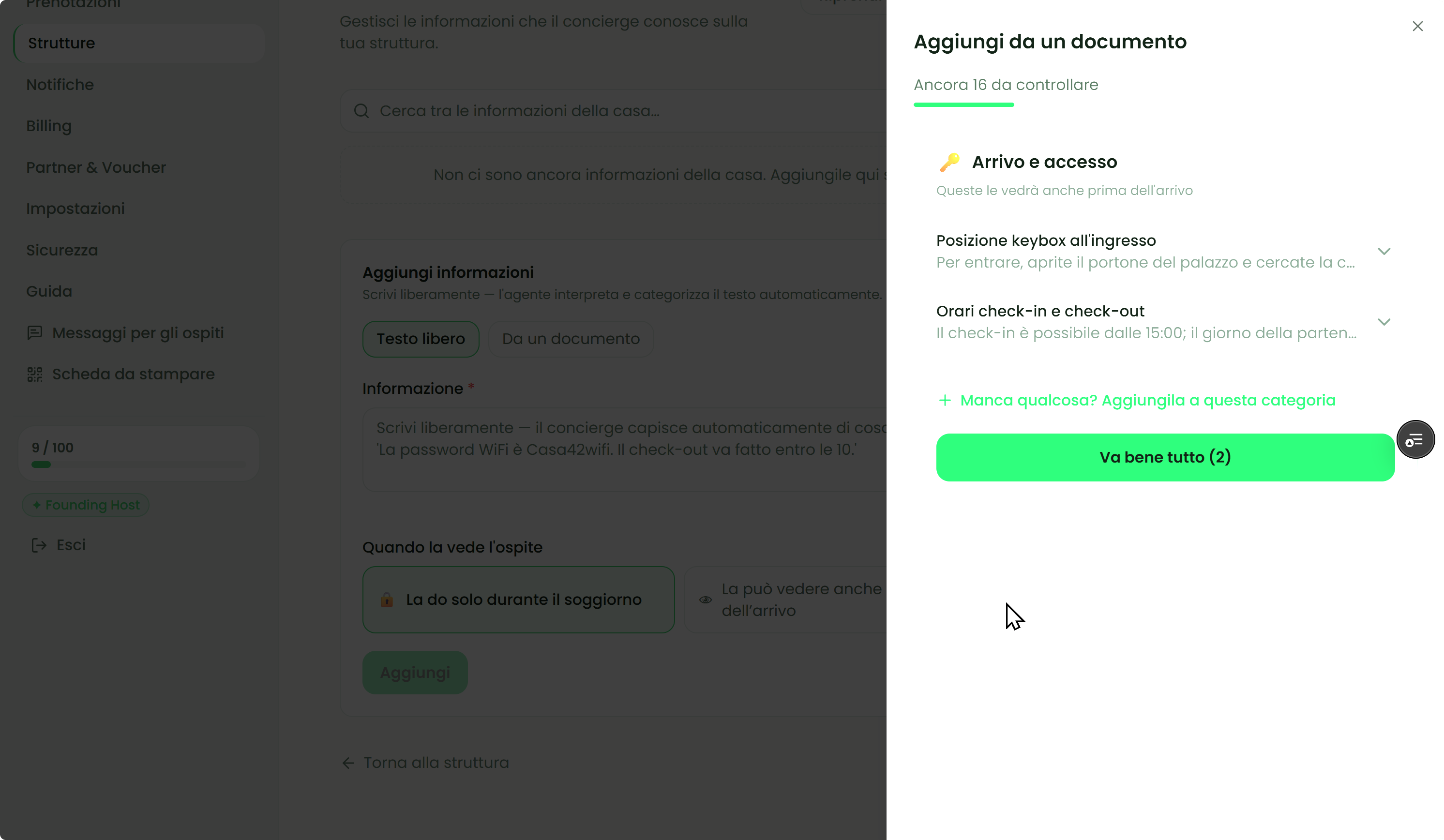
Livello 3 — Le cose sicure
Le voci su cui la lettura era sicura vengono raggruppate per categoria. Le vedi tutte insieme e puoi approvarle in blocco con un clic su “Va bene tutto”. Se vuoi entrare nel dettaglio, espandi ogni voce, correggila o saltala prima di confermare il gruppo.
💡 Suggerimento
Dopo la revisione: le domande di completamento
Una volta che hai confermato (o scartato) tutte le voci, Smartost confronta quello che hai salvato con la lista minima di informazioni utili per un concierge. Se manca qualcosa di importante — l'indirizzo della struttura, il numero di emergenza, le istruzioni di check-out — ti fa solo quelle domande.
Sono tipicamente 2-5 domande, non un questionario completo. Se il documento era già esaustivo, potrebbe non chiederti nulla.
💡 Suggerimento
Limiti tecnici
Prima di caricare, tieni a mente questi limiti:
- Massimo 50 pagine per PDF — se il tuo documento è più lungo, vedi la sezione Problemi qui sotto.
- Massimo 20 MB per file — documenti con molte immagini incorporare possono essere grandi — esporta in PDF compresso se necessario.
- Massimo 5 file per volta — puoi caricare più sessioni se hai più documenti.
Quante letture al mese
Ogni documento caricato (e avviato alla lettura) conta come una lettura del documento. Il limite mensile dipende dal piano:
- Free — 2 letture del documento al mese
- Host — 10 letture del documento al mese
- BnB — 20 letture del documento al mese
- Property Manager — 50 letture del documento al mese
Se esaurisci le letture del mese, non puoi caricare altri documenti per quel ciclo — ma puoi continuare a costruire le informazioni della struttura con la configurazione guidata (le domande passo-passo), senza alcuna limitazione. Le letture si azzerano con il rinnovo mensile del piano, in sincronia con il contatore messaggi.
💡 Suggerimento
Codici e segreti: come vengono protetti
I codici di accesso, i PIN, le password WiFi e le combinazioni di cassaforte sono trattati in modo speciale. Anche se il sistema non li cataloga correttamente come segreti — per esempio se la parola “codice” mancava nel tuo documento — c'è una difesa deterministica che entra in gioco dopo la lettura:
Il sistema analizza il testo di ogni voce e cerca automaticamente pattern riconoscibili: codice + valore numerico, WiFi + sequenza alfanumerica, PIN, password, passphrase e molte varianti. Se trova uno di questi pattern, marca la voce come riservata — indipendentemente da cosa ha deciso la lettura AI.
Una voce riservata è visibile all'ospite solo durante il soggiorno (dal check-in ore 12:00 al check-out ore 12:00). Prima e dopo quella finestra, il concierge risponde con una frase neutra senza rivelare il codice.
💡 Suggerimento
Se qualcosa non funziona
Il documento è troppo lungo (più di 50 pagine)
La lettura si ferma prima di completarsi. Il messaggio di errore te lo dice esplicitamente. In questo caso hai due opzioni:
- 1Dividi il documento in parti: carica prima le pagine con le informazioni pratiche (wifi, regole, check-in) e poi quelle con i consigli locali.
- 2Prosegui direttamente con le domande guidate — arrivi allo stesso risultato, con qualche minuto in più.
Il sistema non ha trovato nessuna informazione utile
Succede con documenti prevalentemente grafici (locandine, brochure con poco testo) o con PDF che contengono solo immagini scansite. Il messaggio di errore ti indirizza alla configurazione guidata, che funziona comunque — non perdi nulla di ciò che hai già salvato nelle informazioni della struttura.
La lettura sembra bloccata
Se lo stato rimane “In lettura” per più di 5 minuti, prova a ricaricare la pagina. In caso di errore del provider, il sistema tenta automaticamente un secondo tentativo — se anche quello fallisce, vedi il messaggio di errore con l'azione consigliata.
Hai bisogno di aiuto? Contattaci →